En este post vamos a aprender a crear una instancia de VM en Compute Engine, para ello nos guiaremos de la documentación oficial Crea y comienza una instancia de Compute Engine
Este post es una practica que realizaremos para empezar con el muido de la infraestructura web.
Requisitos previos
Antes de comenzar, verifica:
- Tienes una cuenta de Google Cloud
- Tienes un proyecto creado
- La facturación está activa en el proyecto Crear cuenta facturación google cloud
Si esto no está listo, GCP no permitirá crear la VM.
Entrar a la consola de GCP
- Abre: Google Cloud Console https://console.cloud.google.com/welcome
- En la parte superior, selecciona el Project correcto
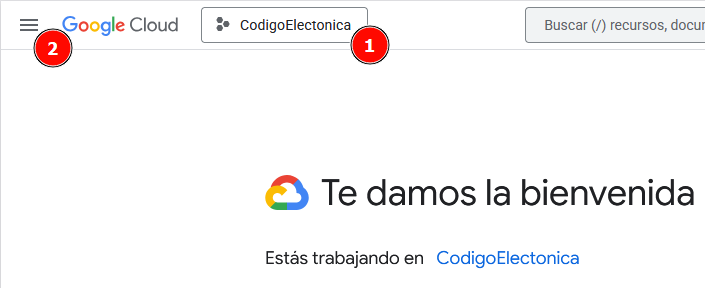
- Abre el menú ☰ → Compute Engine
- Haz clic en VM instances
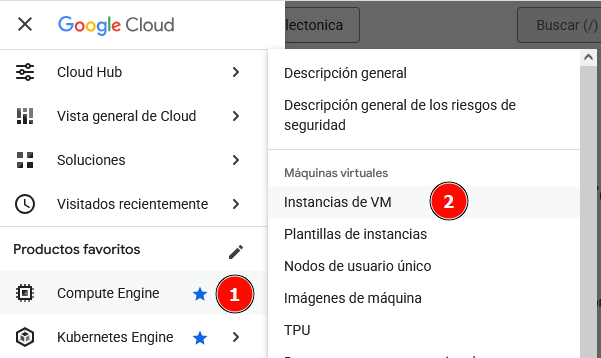
La primera vez, GCP tardará unos segundos en habilitar Compute Engine.
Crear la máquina virtual
Al ingresar a Instancias de VM se mostrara el listado de as VM creadas.
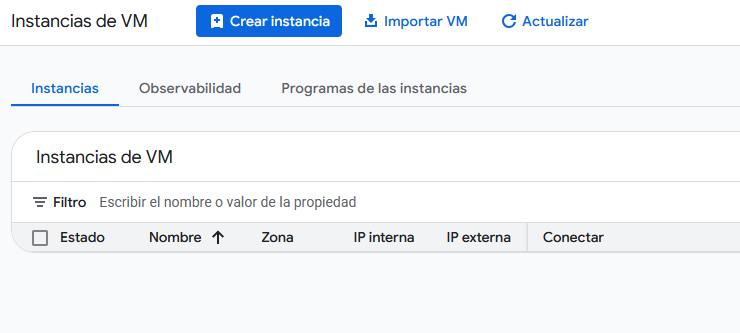
Haz clic en el botón Create instance (Crear instancia), donde se abrirá el formulario de creación de la VM.
Configuración básica
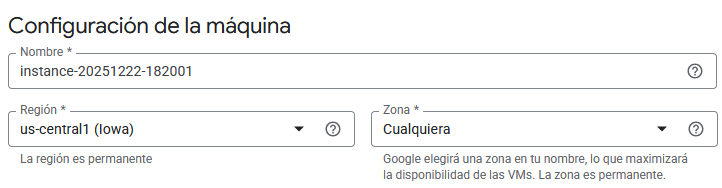
La definición de los siguientes campos la encontramos en el post Configuración de la máquina, a continuación colocamos los siguientes datos básicos en este formulario:
- Nombre: podemos dejar por defecto o colocar
mi-primera-maquina - Region: Seleccionamos us-central1, esta es una ubicación central
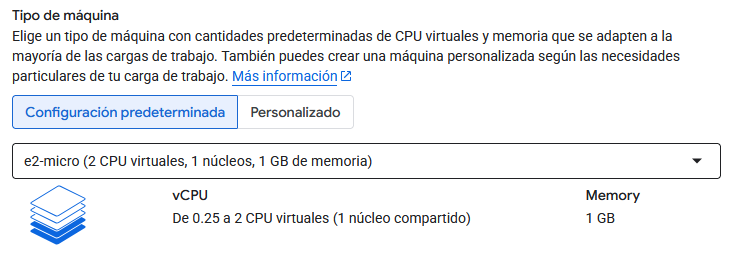
Para este ejemplo vamos a seleccionar una máquina e2-micro, la cual tiene los recursos suficientes para probar
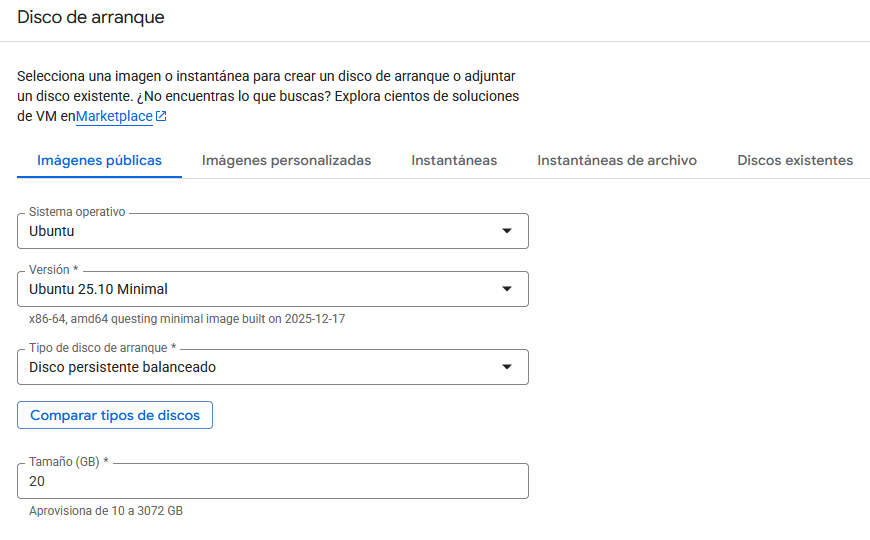
Disco de arranque
Para esta prueba usaremos ubuntu con una capacidad de 20Gb, revisa que S.O. y tipo de discos se pueden seleccionar en Sistema operativo y almacenamiento
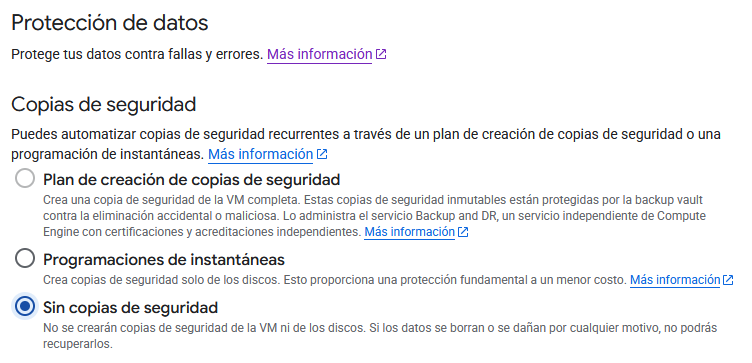
Proteccion de datos
Para esta prueba de la primera máquina, no vamos a seleccionar copias de seguridad.
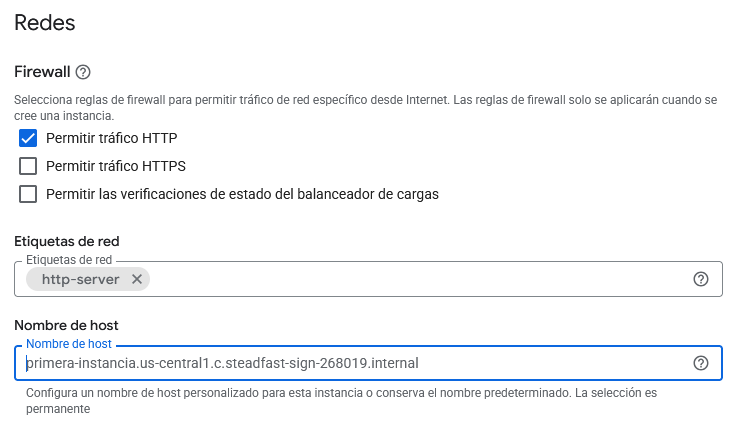
Configuración de redes
Revisa la documentación en Redes de máquinas virtuales
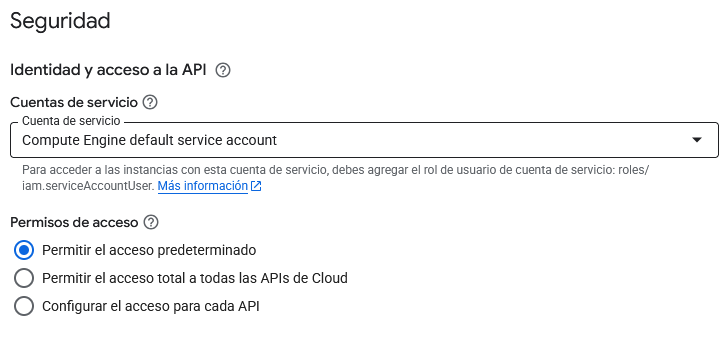
En la seccion de segurudad, vamos a dejar el acceso predeterminado, como se muestra en la siguiente imagen
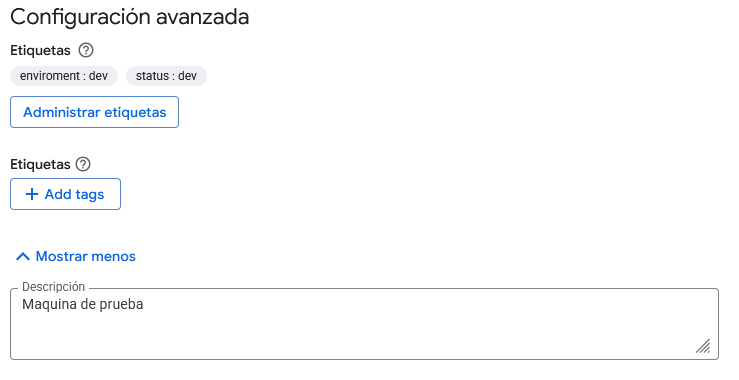
Configuración avanzada
En esta seccion encontarra las opciones de añadir etquetas y de colocar una descripción, revisa la documentación de configuración avanzada
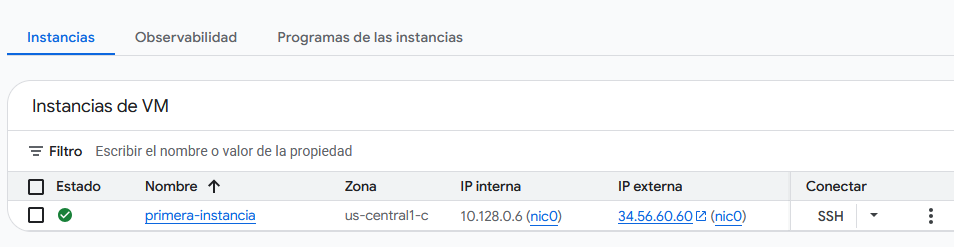
Listado de máquinas virtuales
Al finalizar la creación de la VM, vemos el listado de las instancias creadas con un resumen de sus carateristicas principales.
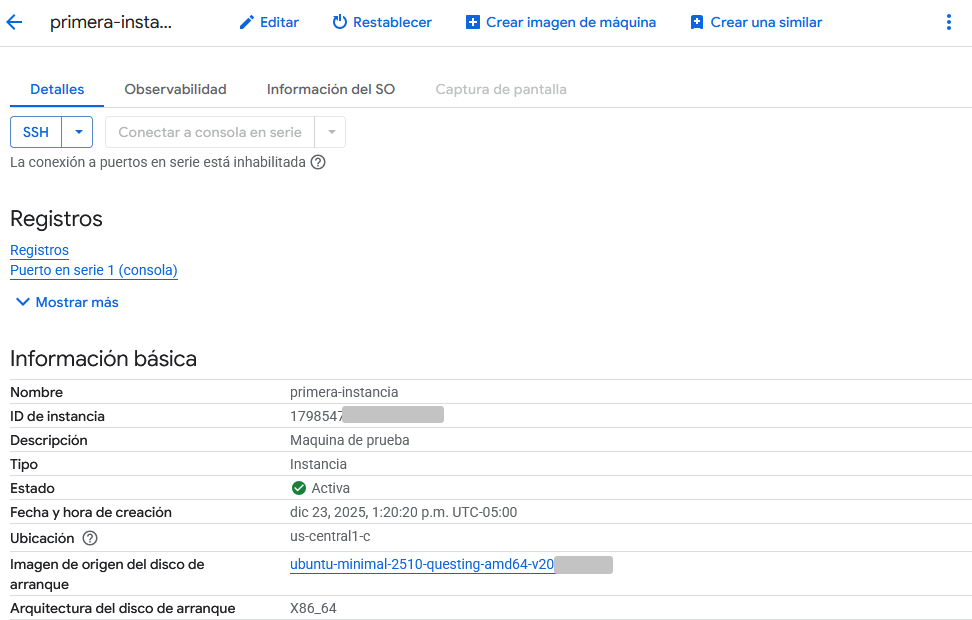
Si damos click en el nombre de la primera-instancia, podemos acceder al detalle de la misma
En este detalle podemos ver información como tipo, estado arquitectura, ademas de poder ver la observabilidad, entre otros datos.
Con estos pasos hemos finalizado la creación de la primera instancia
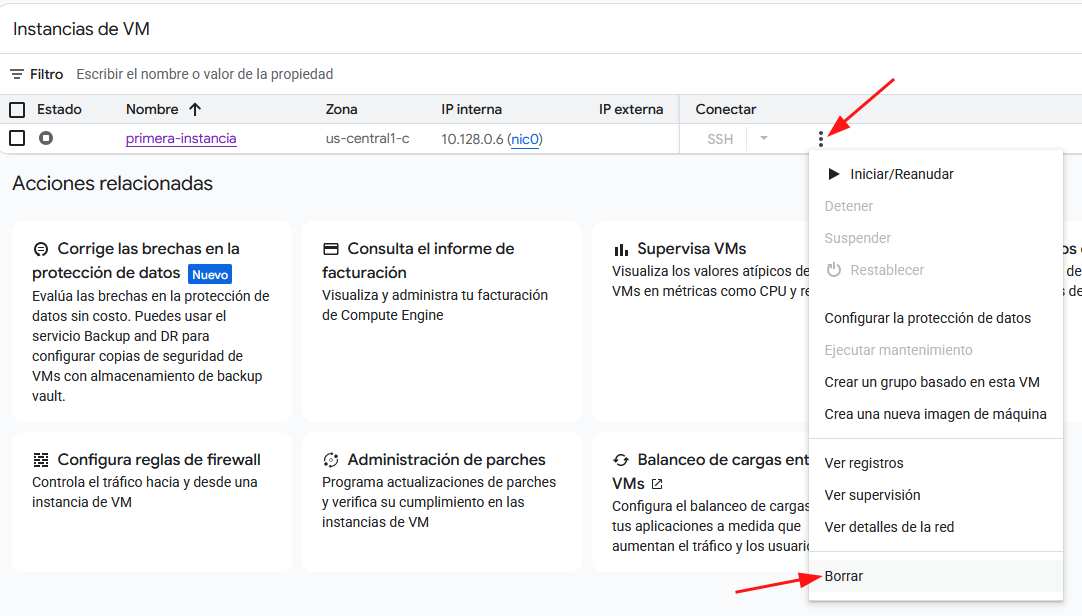
Eliminar maquina virtual
Como estamos realizando pruebas, es recomendable eliminar la maquina VM para que no gaste los cedritos o le genere algun coste adicional.
En el listado de VM seleccionamos los 3 puntos, luego en borrar